
Última actualización: agosto 1, 2026
1.0.5 Packet Tracer – Exploración de modo lógico y físico Respuestas
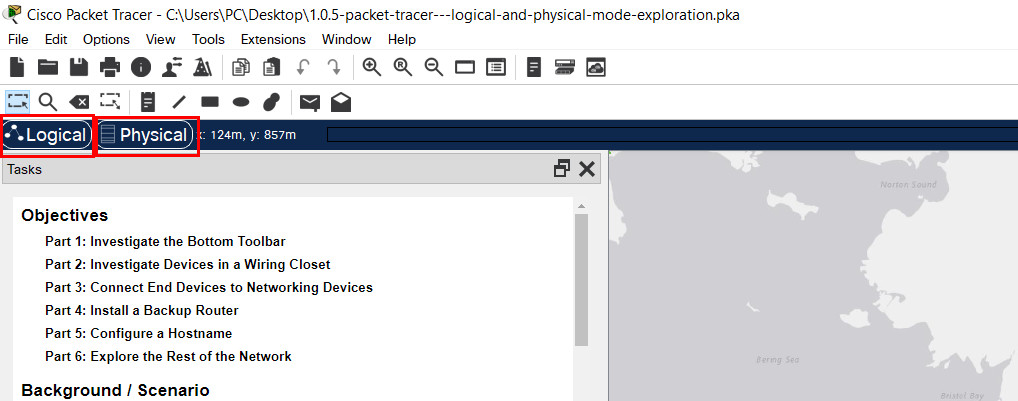
Objetivos
- Parte 1: Investigar la barra de herramientas inferior
- Parte 2: Investigar dispositivos en un armario de cables
- Parte 3: Conectar dispositivos finales a dispositivos de red
- Parte 4: Instalar un router de copia de seguridad
- Parte 5: Configurar un nombre de host
- Parte 6: Explorar el resto de la red
Antecedentes / Escenario
El modelo de red en esta actividad de Packet Tracer Physical Mode (PTPM) incorpora muchas de las tecnologías que puede dominar en los cursos de Cisco Networking Academy. Representa una versión simplificada de cómo podría verse una red de negocio pequeña a mediana.
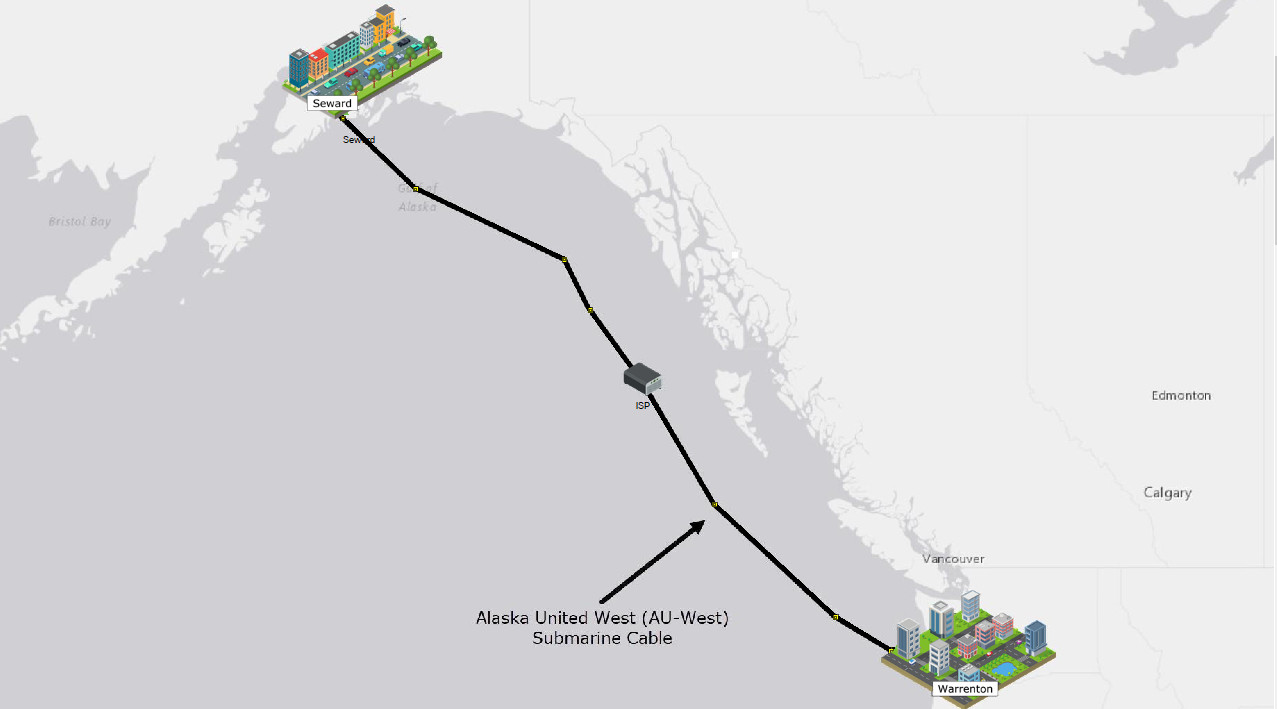
La mayoría de los dispositivos en la oficina de sucursal de Seward y el centro de datos de Warrenton ya están implementados y configurados. Acaba de ser contratado para revisar los dispositivos y redes implementados. No es importante que entienda todo lo que ve y hace en esta actividad. Siéntase libre de explorar la red por su cuenta. Si desea proceder de manera más sistemática, siga los pasos a continuación. Responda las preguntas lo mejor que pueda.
Nota: Esta actividad se abre y se centra en el modo Physical. Muchas de las actividades de Packet Tracer que encontrará en los cursos de Cisco Networking Academy utilizarán el modo Logical. Puede cambiar entre estos modos en cualquier momento para comparar las diferencias haciendo clic en los botones Logical (Shift+L) y Physical (Shift+P). Sin embargo, en otras actividades de este curso puede que quede bloqueado en uno de los modos.
Instrucciones
Parte 1: Investigar la barra de herramientas inferior
La barra de herramientas de iconos en la esquina inferior izquierda tiene varias categorías de componentes de red. Debería ver categorías que corresponden a Network Devices, End Devices y Components. La cuarta categoría (con el icono de rayo) es Connections y representa los medios de red compatibles con Packet Tracer. Las dos últimas categorías son Miscellaneous y Multiuser Connection.
¿Cuáles son las subcategorías de Network Devices?
Routers, Switches, Hubs, Wireless Devices, Security y WAN Emulation

Parte 2: Investigar dispositivos en un armario de cables
a. Si fue a explorar, regrese ahora al modo Physical e Intercity. En la barra azul de la parte superior, haga clic en Physical y luego use la Navigation Panel o los botones Back level para navegar a Intercity.
b. Haga clic en Seward y luego haga clic en Branch Office.
c. Haga clic en Branch Office Wiring Closet. Observe que el armario de cables tiene un Rack, un Cable Pegboard, una Table y una Shelf.
El Rack contiene dispositivos que se pueden montar en bastidor. Si amplía el bastidor (herramienta de zoom o Ctrl+rueda de desplazamiento), puede ver que los dispositivos están atornillados (montados) en el bastidor. Debajo del dispositivo de distribución de energía, encontrará un router. Los routers conectan diferentes redes.
d. Debajo del router hay dos switches. Estos switches proporcionan conexiones cableadas para conectar a otros dispositivos.
Observe que los dispositivos tienen un nombre asignado por el administrador de red. ¿Qué dispositivos utilizan una conexión cableada para conectarse al switch ALS2?
ALS1, Access_Point y WebServer
e. Debajo de los switches en el Rack hay un punto de acceso inalámbrico llamado Access_Point. Los puntos de acceso inalámbricos utilizan una conexión inalámbrica para conectar a otros dispositivos. Cambie al modo Logical. ¿Qué dispositivo está conectado a Access_Point?
Laptop_1
f. Cambie al modo Physical. Debería estar de vuelta en Branch Office Wiring Closet. ¿Dónde se encuentra físicamente el dispositivo conectado a Access_Point?
En la Table
Parte 3: Conectar dispositivos finales a dispositivos de red
Los dispositivos se pueden conectar de varias formas. Para la conectividad de red, los dispositivos se conectan típicamente utilizando un cable de cobre directo o de forma inalámbrica. Para la conectividad de administración, los dispositivos se conectan típicamente utilizando un cable de consola o un cable USB.
Nota: Packet Tracer calificará el resto de esta actividad. En cualquier momento, puede hacer clic en Check Results en la parte inferior de la ventana Tasks. Luego haga clic en Assessment Items para ver qué elementos aún no ha completado.
a. Investigue el Cable Pegboard. Incluye dos cables Console, diez cables Copper Straight-Through, cuatro cables Fiber, dos cables Coaxial y dos cables USB. Observe que las representaciones de cables en el modo Physical son más representativas de sus contrapartes del mundo real. Cambie al modo Logical. Observe que las representaciones de cables son diferentes en este modo.
b. Cambie al modo Physical. Haga clic en un cable Copper Straight-Through del Cable Pegboard.
c. Pase el mouse sobre los puertos de PC_1 hasta que vea la ventana emergente FastEthernet0. El otro puerto RS232 es para conectar cables Console.
d. Con el cable Copper Straight-Through aún seleccionado, haga clic en el puerto FastEthernet0 para conectar el cable. El puerto ahora debe estar resaltado en verde.
e. Conecte el otro extremo del cable al switch ALS2 haciendo clic en un puerto Fast Ethernet vacío. El cable ahora debe estar colgando entre PC_1 y el puerto ALS2.
f. Las PC y las laptops también se pueden conectar a dispositivos de red utilizando un cable de consola o un cable USB.
Esta conexión proporciona acceso de administración. Haga clic en un cable Console del Cable Pegboard.
g. Haga clic en el puerto RS232 en PC_1. El puerto ahora debe estar resaltado en verde.
h. Pase el mouse sobre Edge_Router y encuentre el puerto Console. Puede hacer right-click > Inspect Front para ampliar y facilitar la búsqueda del puerto.
i. Haga clic en el puerto Console en Edge_Router para conectar el cable Console. El cable ahora debe estar colgando entre PC_1 y el puerto Console en Edge_Router.
Parte 4: Instalar un router de copia de seguridad
Los modelos más nuevos de dispositivos de red se pueden acceder a través de un puerto USB para la configuración de administración.
Esto es necesario porque las laptops y PC más nuevas típicamente no incluyen un puerto RS232 para conexiones de cable de consola.
a. Investigue el Shelf. Esto incluye un inventario de dispositivos en la Seward Branch Office que no están instalados actualmente.
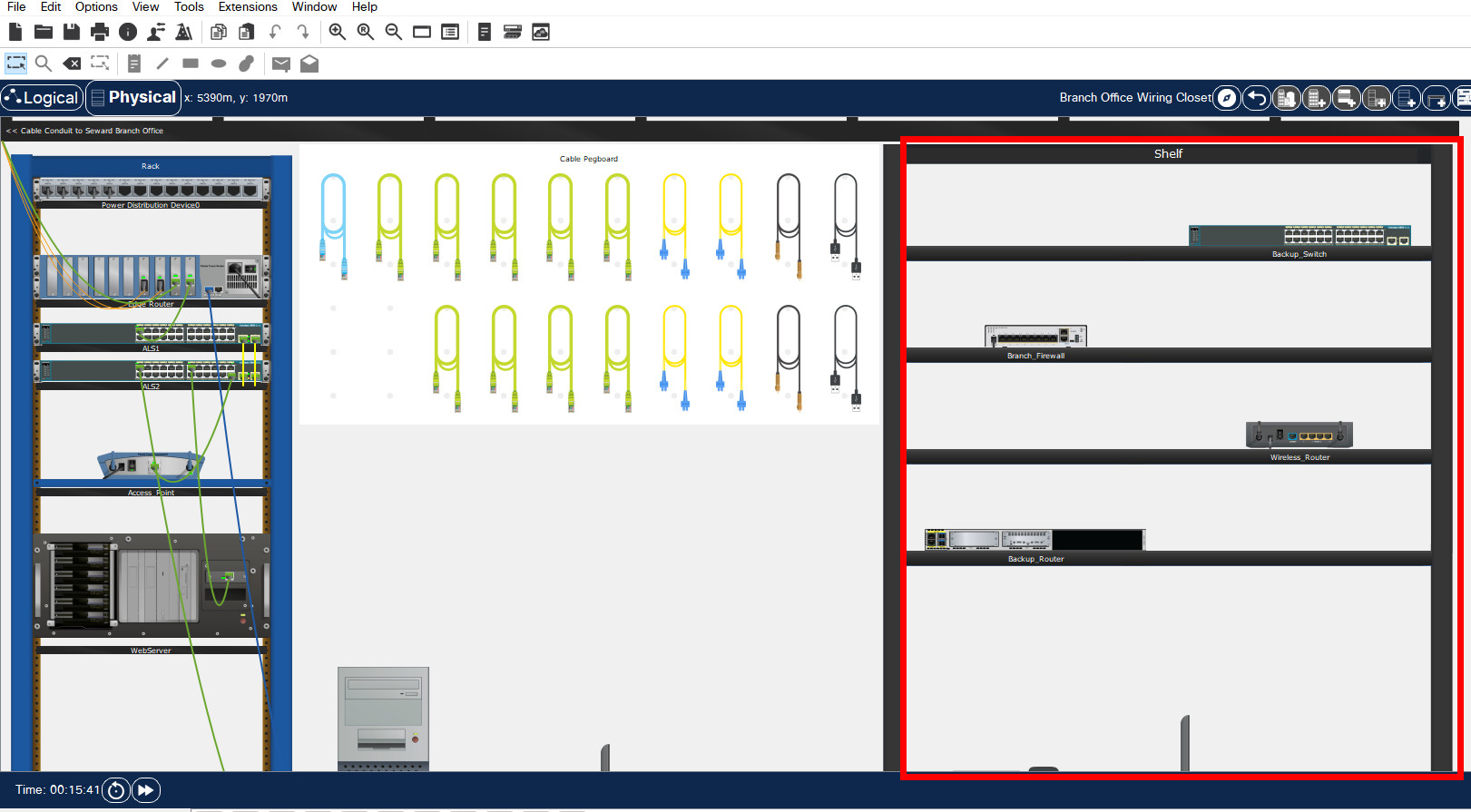
b. Haga clic y arrastre Backup_Router a un lugar vacío en el Rack.
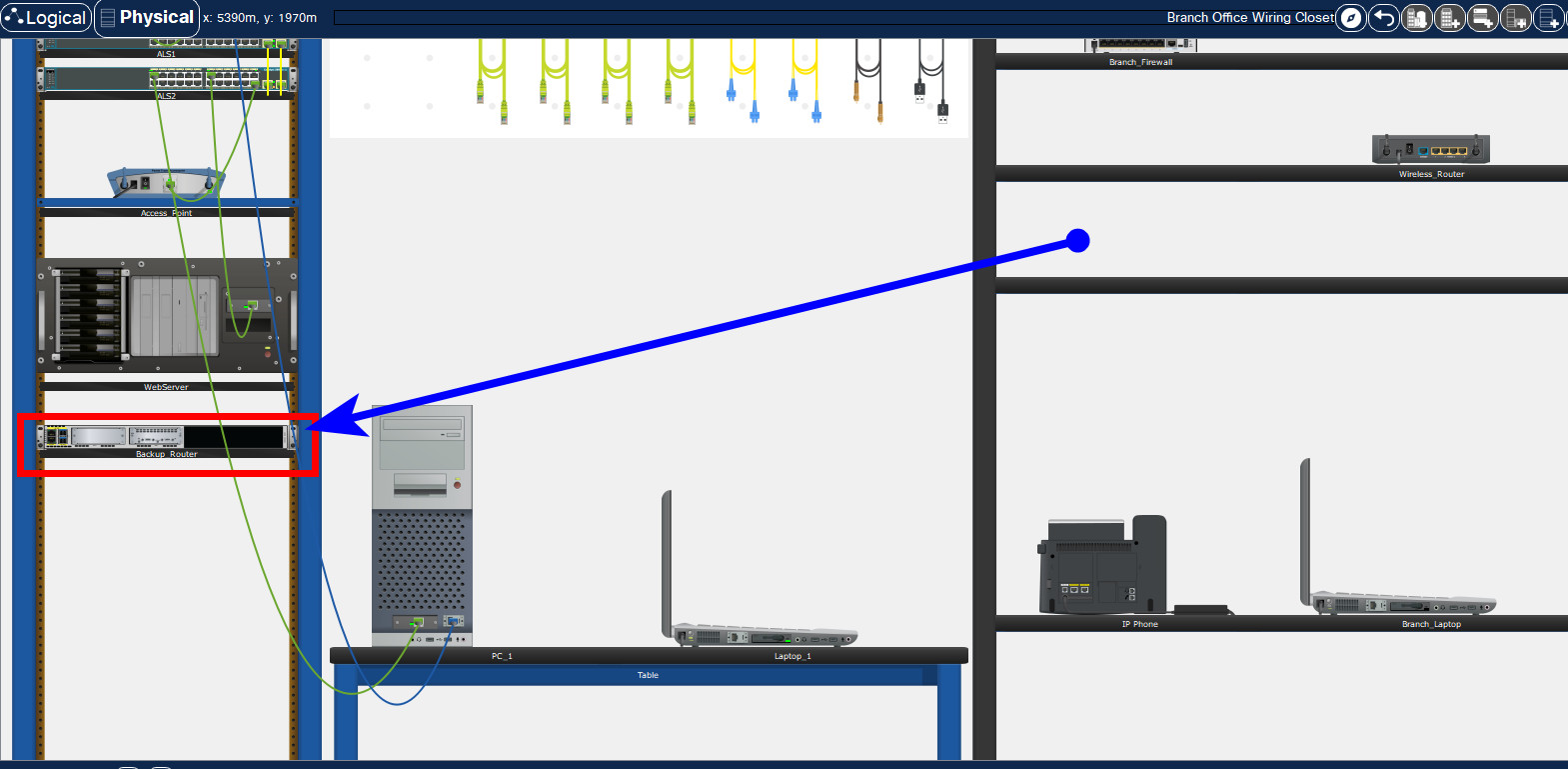
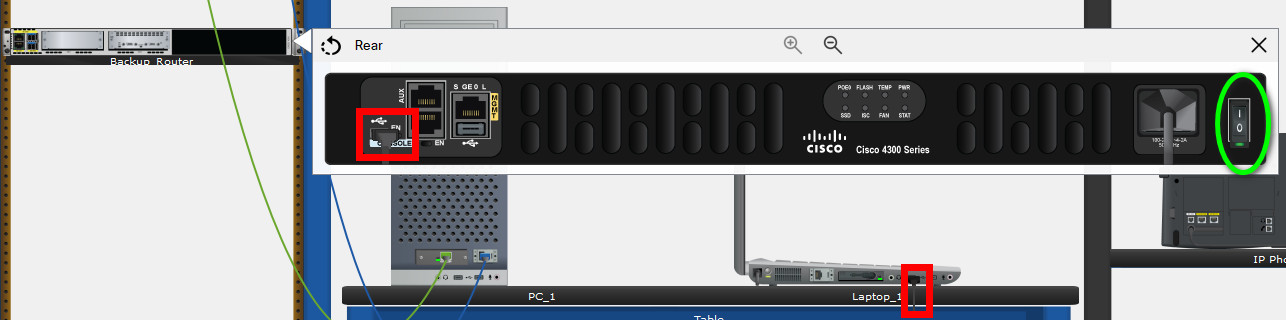
c. Algunos dispositivos no se encienden automáticamente cuando se instalan en el Rack. Haga clic en Backup_Router > Inspect Rear. Encuentre el botón de energía y encienda el router.
d. En el Cable Pegboard, elija un cable USB. Regrese a la vista trasera de Backup_Router y encuentre el puerto USB Console en el extremo izquierdo. Haga clic en el puerto para conectar el cable USB. El puerto ahora debe estar resaltado en verde.
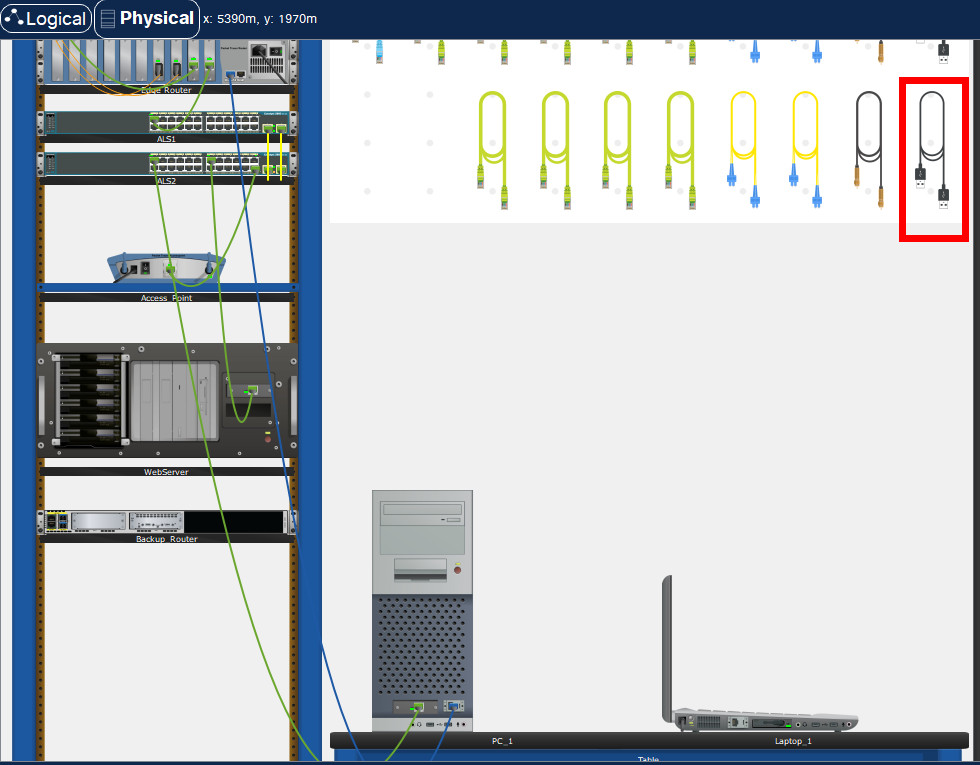
e. Conecte el otro extremo del cable USB a cualquiera de los puertos USB en Laptop_1. El cable no colgará como lo hicieron los cables de las conexiones a PC_1.
Parte 5: Configurar un nombre de host
Los administradores de red típicamente asignan un nombre a los dispositivos de red. Para hacer esto, utilizará su conexión de consola con Backup_Router.
a. Haga clic en Laptop_1 > pestaña Desktop > Terminal.
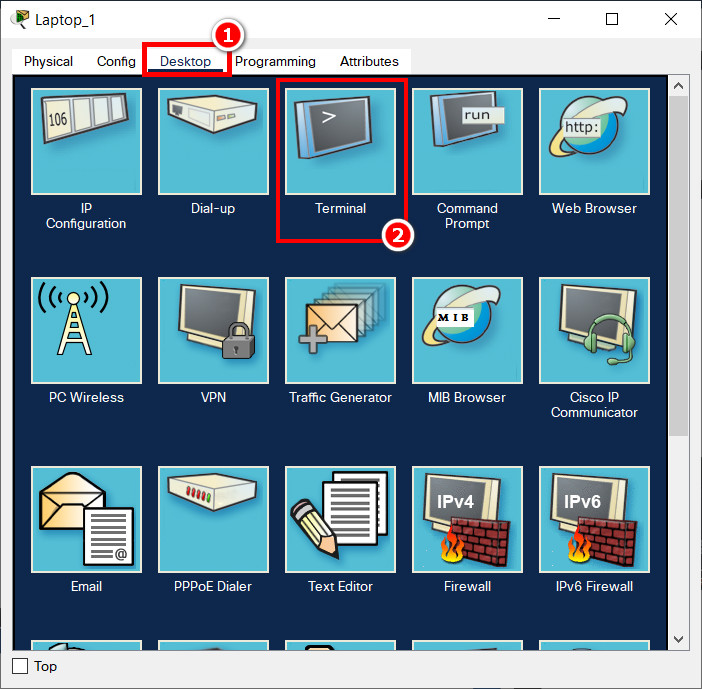
b. La Terminal Configuration ya está configurada con la configuración de puerto necesaria. Haga clic en OK.
c. Ahora se encuentra en la línea de comando de Backup_Router y debería ver lo siguiente.
<output omitted>
cisco ISR4331/K9 (1RU) processor with 1795999K/6147K bytes of memory.
Processor board ID FLM232010G0
3 Gigabit Ethernet interfaces
2 Serial interfaces
32768K bytes of non-volatile configuration memory.
4194304K bytes of physical memory.
3207167K bytes of flash memory at bootflash:.
0K bytes of WebUI ODM Files at webui:.
--- System Configuration Dialog ---
Would you like to enter the initial configuration dialog? [yes/no]: no
d. Responda no a la pregunta y luego presione ENTER para obtener el prompt de comando Router>.
Press RETURN to get started!
<ENTER>
Router>
e. Ingrese los siguientes comandos para nombrar el router Edge_Router_Backup.
Router> enable
Router# configure terminal
Enter configuration commands, one per line. End with CNTL/Z.
Router(config)# hostname Edge_Router_Backup
Edge_Router_Backup(config)# end
Edge_Router_Backup#
Observe que el nombre de host cambió de Router a Edge_Router_Backup.
f. Cierre la ventana Laptop_1 y regrese a Branch Office Wiring Closet.
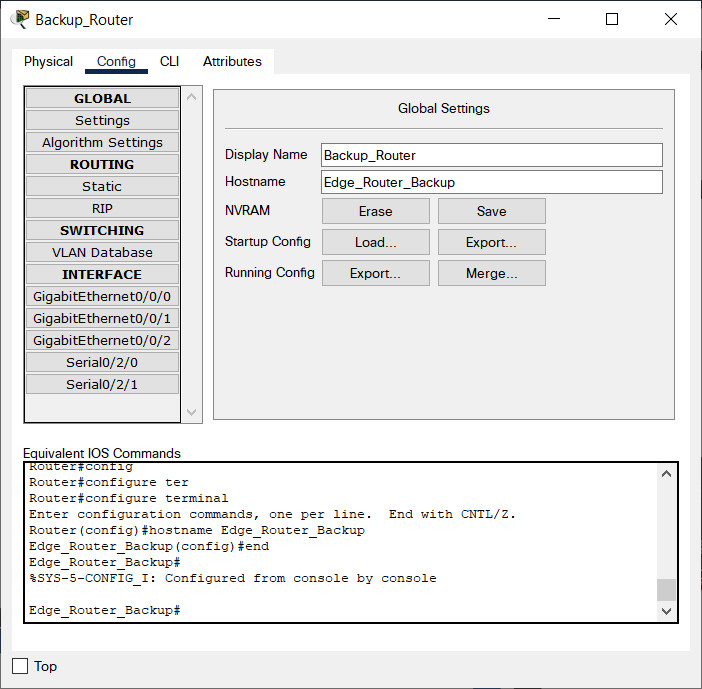
g. Observe que el nombre para mostrar de Backup_Router no cambió. Haga clic en Backup_Router > pestaña Config. En Global Settings, observe que Packet Tracer mantiene dos nombres para el dispositivo: un Display Name y un Hostname.
Parte 6: Explorar el resto de la red
Tómese un tiempo para explorar el resto de la red. Familiarícese con las representaciones de red en los modos Logical y Physical. En modo Physical, navegue a otras áreas como Wellington Data Center y Teleworker Home. Las tecnologías utilizadas en estas ubicaciones se discuten con mayor detalle en los cursos de Cisco Networking Academy. Por ahora, vea qué puede descubrir por su cuenta. No se preocupe por romper nada. Siempre puede cerrar Packet Tracer y abrir una copia nueva para comenzar a explorar nuevamente.
Descargar el archivo de Packet Tracer (.pka):

