
Última actualización: agosto 6, 2026
2.3.8 Packet Tracer – Navegación del IOS mediante un cliente de terminal para conectividad de consola – Respuestas del modo físico
Objetivos
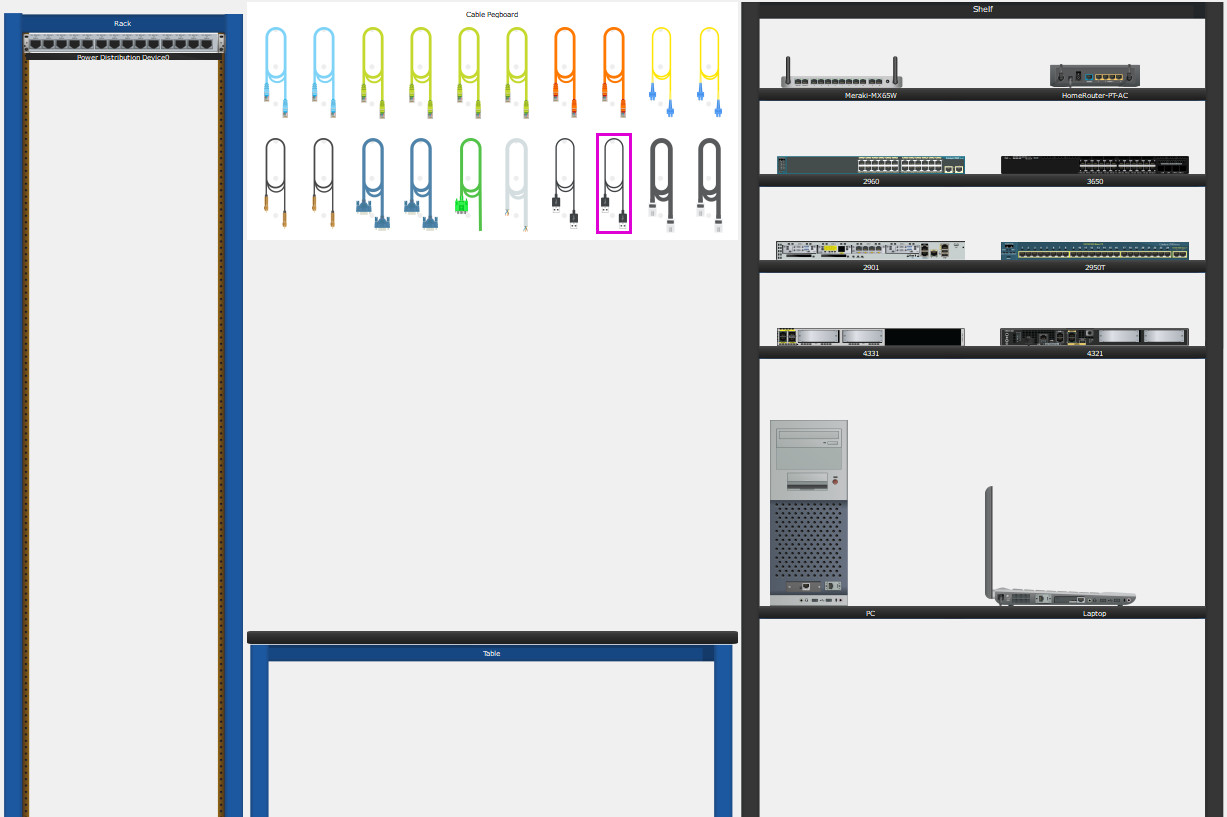
- Parte 1: Acceder a un switch Cisco a través del puerto de consola serie
- Parte 2: Mostrar y configurar la configuración básica del dispositivo
- Parte 3: Acceder a un router Cisco mediante un cable de consola mini-USB
Antecedentes / Escenario
Se utilizan varios modelos de routers y switches Cisco en todo tipo de redes. Estos dispositivos se gestionan mediante una conexión de consola local o una conexión remota. Casi todos los dispositivos Cisco tienen un puerto de consola serie al que puede conectarse. Los modelos más nuevos también tienen un puerto de consola USB.
En esta actividad Packet Tracer Physical Mode (PTPM), aprenderá cómo acceder a un dispositivo Cisco mediante una conexión local directa al puerto de consola, utilizando el programa de emulación de terminal genérico en Packet Tracer. Después de haber establecido una conexión de consola con el dispositivo Cisco, puede mostrar o configurar los parámetros del dispositivo. En esta actividad, solo mostrará la configuración y configurará el reloj en este laboratorio.
Instrucciones
Parte 1: Acceder a un switch Cisco a través del puerto de consola serie
En esta parte, conectará una PC a un switch Cisco mediante un cable de consola rollover. Esta conexión le permitirá acceder a la CLI y mostrar la configuración y configurar el switch.
Paso 1: Instalar e investigar un switch 2960.
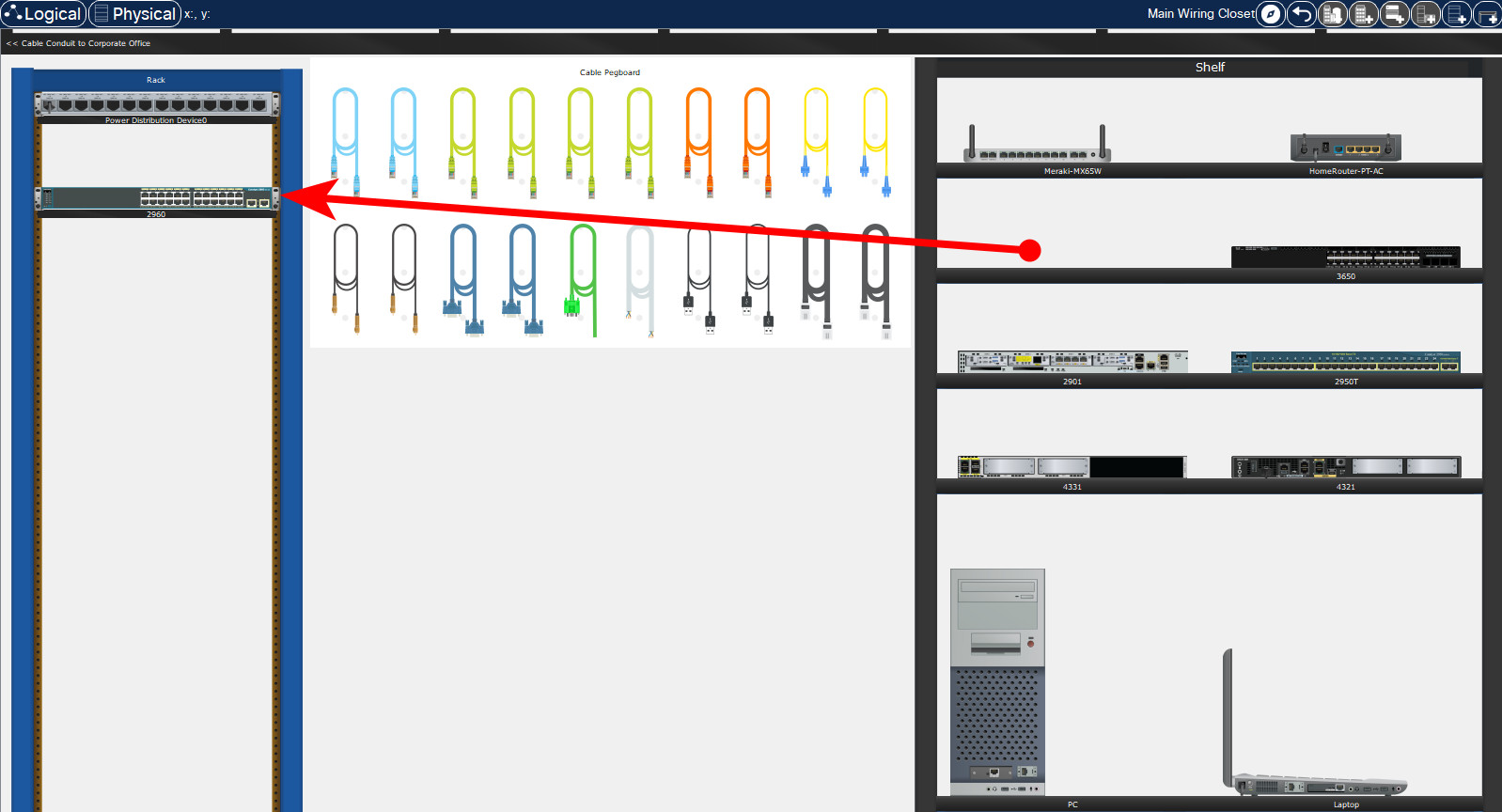
a. Hay varios switches, routers y otros dispositivos en el Shelf. Haga clic y arrastre el 2960 al Rack. En Packet Tracer, la mayoría de los dispositivos que arrastra al Rack o a la Table se conectan automáticamente a la alimentación. Algunos dispositivos requieren que encienda la alimentación. Sin embargo, un switch 2960 se enciende tan pronto como lo mueve al Rack.
b. Haga clic con el botón derecho en el switch 2960 y seleccione Inspect Front. Use la herramienta de zoom para obtener una mejor vista. Observe que hay 24 puertos para conectar usuarios y dos puertos adicionales para conectar el switch a otros switches o routers.
c. Haga clic en la X para cerrar la vista Inspect Front.
d. Haga clic con el botón derecho en el switch 2960 y seleccione Inspect Rear. Use la herramienta de zoom para obtener una mejor vista. Observe que hay un puerto CONSOLE para conectar un cable rollover a una PC.
e. Haga clic en la X para cerrar la vista Inspect Rear.
Paso 2: Instalar e investigar la PC.
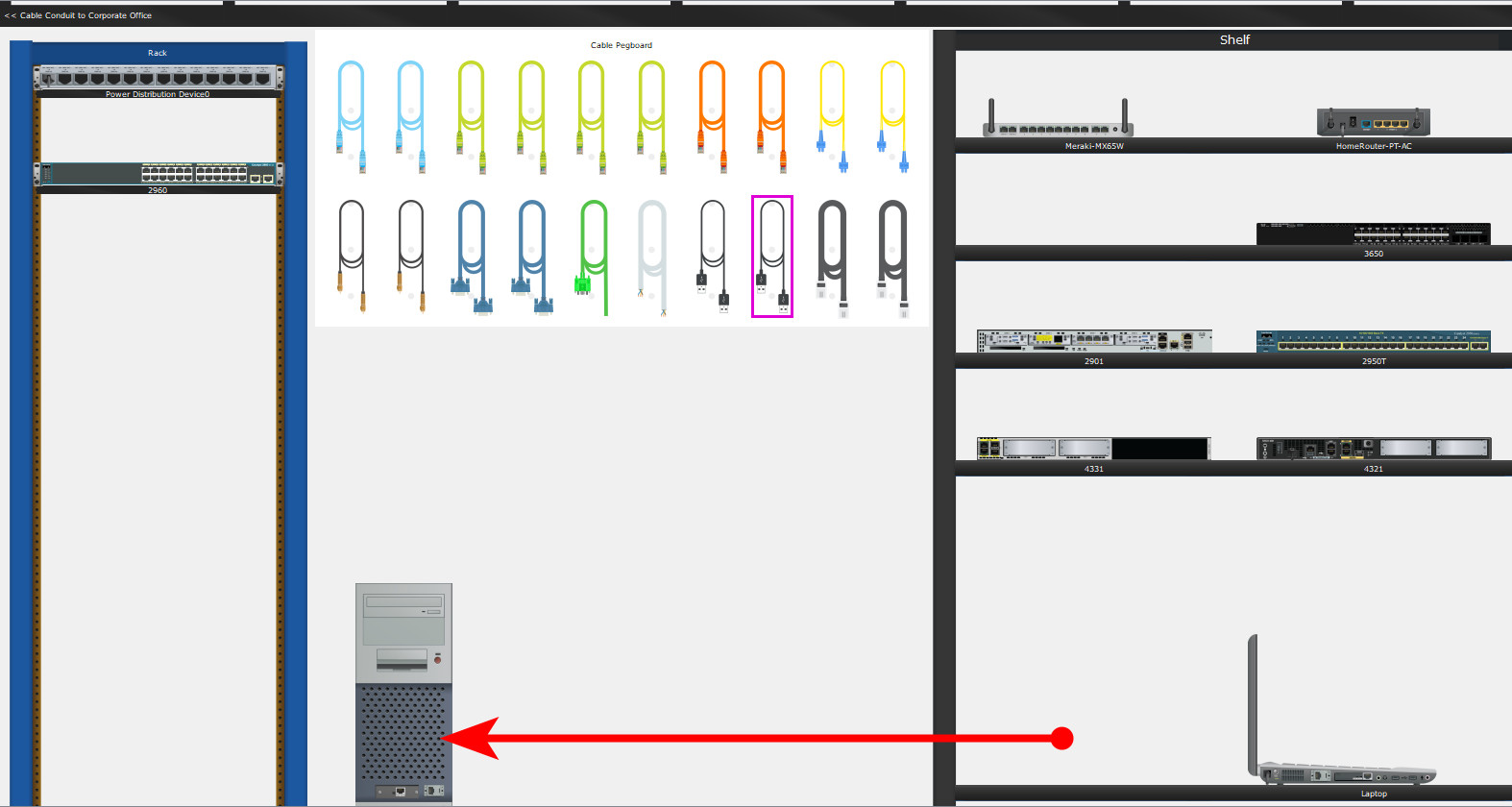
a. Haga clic y arrastre la PC a la Table.
b. Haga clic con el botón derecho en la PC y seleccione Inspect Front. Haga clic en el botón de encendido rojo para encender la PC. Ahora debería ver una luz verde en la parte frontal de la PC. En la parte inferior de la PC, observe que hay una interfaz Fast Ethernet. Junto a ella hay un puerto RS 232 para conectar un cable rollover. Debajo hay dos puertos USB que también se pueden usar para acceso de consola.
Paso 3: Conectar el switch y la PC mediante un cable de consola rollover.
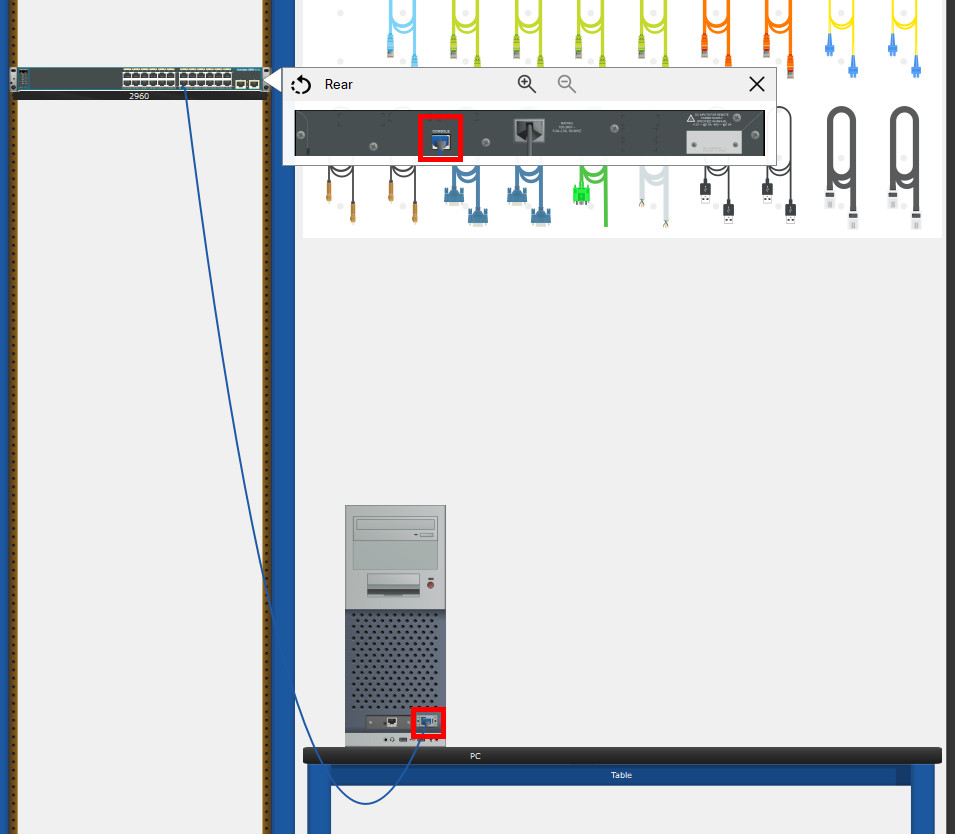
a. En el Cable Pegboard, haga clic en un cable de consola rollover azul.
b. En la PC, haga clic en el puerto R2 232.
c. Haga clic con el botón derecho en el switch 2960 y elija Inspect Rear.
d. Haga clic en el puerto CONSOLE para conectar el cable de consola rollover.
Paso 4: Configurar el programa Terminal de Packet Tracer para establecer una sesión de consola con el switch.
Terminal es un programa de emulación de terminal que fue creado específicamente para Packet Tracer. Este programa le permite acceder a la salida de terminal del switch. También le permite configurar el switch.
a. Haga clic en PC > pestaña Desktop > Terminal. Los parámetros predeterminados para el puerto de consola son 9600 baud, 8 bits de datos, sin paridad, 1 bit de parada y sin control de flujo. La configuración predeterminada de Terminal coincide con la configuración del puerto de consola para la comunicación con Cisco IOS en el switch.
b. Haga clic en OK. La última línea en la salida del terminal debe ser Press RETURN to get started!.
c. Presione la tecla ENTER para llegar al prompt del switch en modo User EXEC.
Cisco IOS Software, C2960 Software (C2960-LANBASE-M), Version 12.2(25)FX, RELEASE SOFTWARE (fc1)
Copyright (c) 1986-2005 by Cisco Systems, Inc.
Compiled Wed 12-Oct-05 22:05 by pt_team
Press RETURN to get started!
<ENTER>
Switch>
Parte 2: Mostrar y configurar la configuración básica del dispositivo
En esta parte, se le presentan los modos user y privileged EXEC. Determinará la versión de IOS, mostrará la configuración del reloj y configurará el reloj en el switch.
Paso 1: Mostrar la versión de imagen de IOS del switch.
Mientras está en el modo user EXEC, use el comando show version para mostrar la versión de IOS para el switch.
Switch> show version
Pregunta:
¿Qué imagen de IOS y versión se está utilizando actualmente en el switch?
C2960-LANBASE-M y versión 12.2
Paso 2: Configurar el reloj.
A medida que aprenda más sobre redes, verá que configurar la hora correcta en un switch Cisco será útil cuando solucione problemas. Los siguientes pasos le permiten configurar manualmente el reloj interno del switch.
a. Mostrar la configuración actual del reloj.
Switch> show clock
*00:30:05.261 UTC Mon Mar 1 1993
b. Debe estar en el modo EXEC privilegiado para cambiar la configuración del reloj. Para ingresar al modo EXEC privilegiado, escriba enable en el prompt del modo user EXEC.
Switch> enable
c. Configure la configuración del reloj. El signo de interrogación (?) proporciona ayuda y le permite determinar la entrada esperada para configurar la hora, fecha y año actuales. Presione Enter para completar la configuración del reloj.
Switch# clock set ?
hh:mm:ss Current Time
Switch# clock set 15:28:00 ?
<1-31> Day of the month
MONTH Month of the year
Switch# clock set 15:28:00 Nov 11 ?
<1993-2035> Year
Switch# clock set 15:28:00 Nov 11 2020
d. Ingrese el comando show clock para verificar que la configuración del reloj se ha actualizado.
Switch# show clock
15:28:44.687 UTC Wed Nov 11 2020
Switch#
Parte 3: Acceder a un router Cisco mediante un cable de consola mini-USB
En esta parte, instalará un router 4321 y conectará una laptop a la consola mediante un cable mini-USB.
Paso 1: Instalar e investigar un router 4321.
a. Localice el router 4321 en el Shelf. Haga clic y arrastre el router 4321 al Rack.
b. Haga clic con el botón derecho en el router 4321 y seleccione Inspect Front. Use la herramienta de zoom para obtener una mejor vista. Observe que hay un interruptor de encendido a la izquierda. Haga clic en él para encender el router. También observe los otros puertos que están disponibles. Hay un puerto RJ-45 y un puerto mini-USB para conectividad de consola.
c. Haga clic en la X para cerrar la vista Inspect Front.
Paso 2: Instalar e investigar la Laptop.
a. Haga clic y arrastre la Laptop a la Table.
b. Haga clic con el botón derecho en la Laptop y seleccione Inspect Front. Haga clic en el botón de encendido en el extremo izquierdo para encender la laptop. Ahora debería ver una luz verde. Observe que hay dos puertos RJ-45: uno para RS 232 y otro para Fast Ethernet. También hay dos puertos USB. Puede usar cualquiera de estos para conectarse al puerto mini-USB en el router 4321.
c. Haga clic en la X para cerrar la vista Inspect Front.
Paso 3: Conectar el router y la laptop mediante un cable mini-USB.
a. En el Cable Pegboard, haga clic en un cable mini-USB.
b. En la Laptop, haga clic en un puerto mini-USB.
c. Haga clic en el puerto mini-USB en el router 4321. Es posible que desee hacer clic con el botón derecho y seleccionar Inspect Front para obtener una vista más cercana.
Paso 4: Configurar el programa Terminal de Packet Tracer para establecer una sesión de consola con el switch.
a. Haga clic en Laptop > pestaña Desktop > Terminal. La configuración predeterminada de Terminal coincide con la configuración del puerto de consola para la comunicación con Cisco IOS en el switch.
b. Después de que el router haya completado su proceso de inicio, se muestra el siguiente mensaje. Ingrese n para continuar.
Initializing Hardware ...
<output omitted>
cisco ISR4321/K9 (1RU) processor with 1687137K/6147K bytes of memory.
Processor board ID FLM2041W2HD
2 Gigabit Ethernet interfaces
32768K bytes of non-volatile configuration memory.
4194304K bytes of physical memory.
3223551K bytes of flash memory at bootflash:.
--- System Configuration Dialog ---
Would you like to enter the initial configuration dialog? [yes/no]: n
c. Presione la tecla ENTER para llegar al prompt del router en modo User EXEC.
Press RETURN to get started!
Router>
Pregunta de Reflexión
1. ¿Cómo evita que personal no autorizado acceda al dispositivo Cisco a través del puerto de consola?
Asegurar físicamente el dispositivo y usar protección de contraseña
¿Cuáles son las ventajas y desventajas de usar la conexión de consola serie en comparación con la conexión de consola USB a un router o switch Cisco?
Depende de la disponibilidad de puertos en la PC y el router o switch. Si la PC tiene un puerto serie y hay un cable DB9-a-RJ45 disponible, generalmente es más fácil conectarse al router o switch usando el puerto de consola serie. Si la PC no tiene un puerto serie, se puede usar un adaptador USB a serie de terceros. Los switches Cisco no tienen puertos de consola mini-USB, por lo que la conexión por USB no es una opción. Si se conecta frecuentemente a un router Cisco que tiene un puerto de consola mini-USB, este puede ser el método más efectivo después de instalar los drivers de Cisco, ya que casi todas las PC más nuevas tienen puertos USB.

